
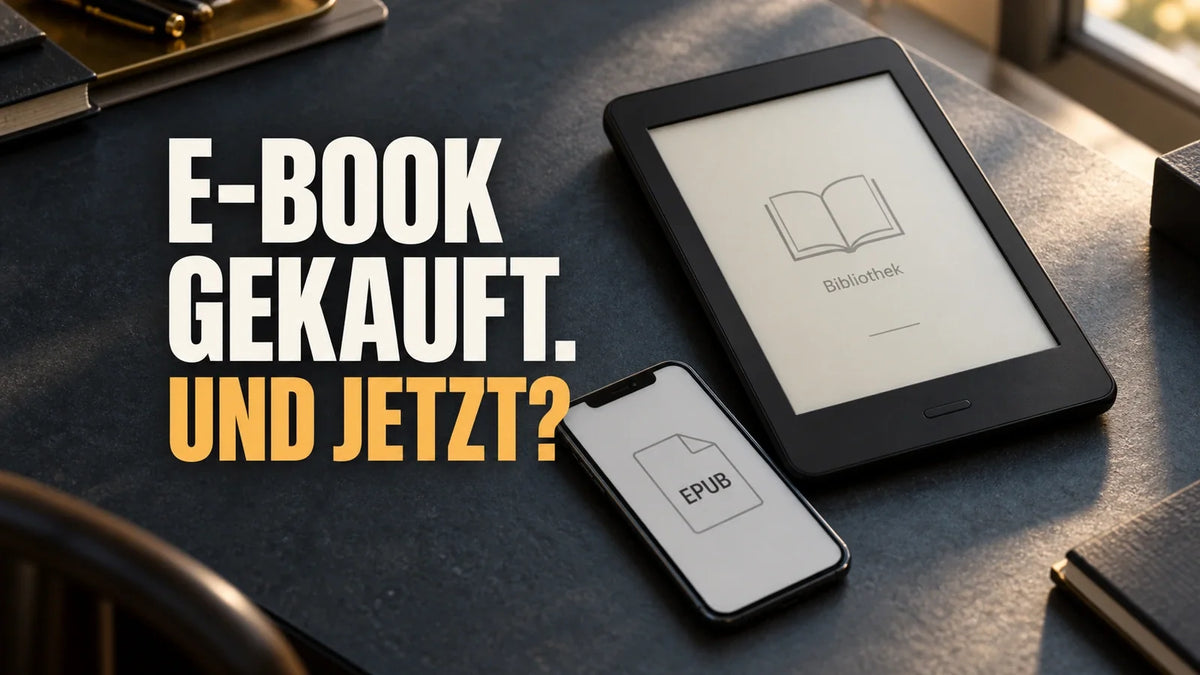
Das E-Book ist bezahlt, der Reader mit dem WLAN verbunden. Trotzdem bleibt die Bibliothek leer. Eine am 10. September veröffentlichte Ankündigung von Kobo zur überarbeiteten Synchronisierung lenkt den Blick auf ein Problem, das auch beim Wechsel zwischen Kindle, tolino und Smartphone auftaucht: Wie kommt ein gekauftes Buch tatsächlich dorthin, wo du es lesen möchtest? An echten CineBuch-Ansichten zeigen wir dir den Weg von der richtigen Ausgabe bis zur Download-Mail und erklären anschließend den Import auf dein Gerät.
Was Kobo geändert hat und welche Lücke bleibt
Kobo-Chef Michael Tamblyn erklärte am 10. September abends auf Bluesky, sein Unternehmen habe das System für Lesezeichen und Lesefortschritt grundlegend erneuert. Gemeint ist ein ärgerlicher Bruch im Lesen: Auf dem Reader bist du weiter, die App öffnet trotzdem eine ältere Stelle.
Für selbst übertragene Dateien bleibt eine andere Grenze bestehen. Laut Kobos Anleitung zum Dateiimport erscheint ein so hinzugefügtes Buch ausschließlich auf dem betreffenden Gerät. Synchronisieren verteilt es nicht nachträglich an weitere Reader oder Apps.
Ein Buch öffnen können, es auf mehreren Geräten haben und überall an derselben Stelle weiterlesen sind drei verschiedene Leistungen. Wer nur auf einem Reader liest, benötigt die dritte möglicherweise gar nicht. Beim täglichen Wechsel zum Handy wird sie dagegen schnell zur eigentlichen Komfortfrage.
Bei CineBuch die digitale Ausgabe auswählen
Unsere Nahaufnahmen stammen von der mobilen CineBuch-Seite. Rot markiert sind jeweils die Felder, auf die es ankommt. Am Computer kann die Anordnung anders aussehen; die Bezeichnungen helfen dir bei der Orientierung. Als Beispiel dient die E-Book-Ausgabe von „Cozy baking time“. Tippe auf einen Ausschnitt, um ihn in voller Auflösung zu öffnen.
1. „E-Book“ auswählen
Wenn mehrere Ausgaben angeboten werden, wähle „E-Book“. Im gezeigten Fall ist die aktive Auswahl schwarz hinterlegt. Darunter steht „eBook-Format: EPUB“. Prüfe diese Angaben vor dem Klick auf „In den Warenkorb“: Ein ähnliches Cover ist kein Nachweis, dass du die digitale Ausgabe geöffnet hast.

2. „Produktdetails“ aufklappen
Unterhalb des Kaufbereichs findest du den aufklappbaren Abschnitt „Produktdetails“. Dort stehen „Dateiformat“ und „Kopierschutz“. Unser Beispiel nennt EPUB und Wasserzeichen. Bei einem anderen Titel können diese Angaben abweichen. Die Bedeutung der Schutzarten erklären wir weiter unten.

3. Menge und Gesamtbetrag kontrollieren
Lege die geprüfte Ausgabe in den Warenkorb. Kontrolliere Buchtitel, Anzahl und Gesamtbetrag; „Zur Kasse“ führt anschließend zum Checkout. Der sichtbare Betrag von 22,99 Euro gehört zu unserem Beispiel. Maßgeblich bleibt der Preis deiner ausgewählten Ausgabe.

4. Eine erreichbare E-Mail-Adresse verwenden
Im Checkout steht unter „Kontakt“ das Feld „E-Mail“. Trage eine Adresse ein, deren Postfach du öffnen kannst, und kontrolliere sie auf Tippfehler. Über „Anmelden“ lässt sich ein vorhandenes Konto nutzen; der hier gezeigte Kontaktbereich ist auch ohne vorherige Anmeldung erreichbar. Ergänze die erforderlichen Zahlungs- und Rechnungsangaben und prüfe deine Bestellung vor dem Abschluss.

„Zur Kasse“ allein schließt noch keinen Kauf ab. Erst nach erfolgreichem Bestellabschluss und der erforderlichen Zahlungsabwicklung folgt die digitale Bereitstellung. Eine Rechnungsadresse bedeutet bei diesem E-Book keinen Paketversand.
Zuerst die Liefermail, dann die Bibliothek

Bei CineBuch kommt der Download-Link in einer separaten E-Mail mit dem Betreff „Ihr Download zu [Bestellnummer] ist bereit“. Über die Schaltfläche darin gelangst du zu deiner persönlichen Download-Seite. Die Bestellbestätigung allein ist noch keine Buchdatei. Fehlt die zweite Nachricht, suche im Postfach und Spamordner nach „Ihr Download“ oder deiner Bestellnummer. Prüfe auch die beim Kauf verwendete E-Mail-Adresse.
Speichere die heruntergeladene Datei zunächst an einem Ort, den du wiederfindest. Erst danach folgt der Import in die Leseumgebung. Ein Download im Browser bedeutet noch nicht, dass die Datei bereits in deiner Reader-Bibliothek liegt. Bei digitalen Vorbestellungen kommt zusätzlich der Erscheinungstermin hinzu: Die Bereitstellung beginnt nach Freigabe durch den Anbieter und erfolgreicher Zahlungsabwicklung.
Bleibt die Liefermail aus, helfen uns Bestellnummer, Buchtitel und Kauf-E-Mail-Adresse bei der Zuordnung. Ein Gerätezurücksetzen würde an diesem Punkt am falschen Ende ansetzen.
EPUB sagt noch nicht alles über die Nutzbarkeit
Schau auf der Produktseite getrennt nach Dateiformat und Kopierschutz. EPUB beschreibt das Buchformat. Bei textorientierten Ausgaben kann sich der Text gewöhnlich an Schriftgröße und Display anpassen. Ein PDF hält stärker am vorgegebenen Seitenbild fest. Große Tabellen oder bildreiche Seiten verdienen deshalb einen Blick in die Leseprobe, bevor du sie auf einem kleinen Bildschirm lesen möchtest.
Ein Wasserzeichen kennzeichnet die erworbene Datei, ohne sie wie verschlüsseltes DRM an eine bestimmte Entschlüsselung zu binden. Adobe DRM verlangt dagegen eine passende autorisierte Leseumgebung. Erhältst du eine ACSM-Datei, ist das zunächst eine Berechtigungsdatei zum Abruf des Buchs. Bloßes Umbenennen in „.epub“ hilft nicht.
Auch ältere Einrichtungsanleitungen können inzwischen in die Irre führen: Kobo weist für Adobe Digital Editions auf die Umstellung von Adobe-ID zu ByteBooks-ID hin. Bereits autorisierte Installationen können laut Anbieter bis zur nächsten Anmeldeaufforderung weiterlaufen. Bei einer nötigen Neuanmeldung folge der aktuellen Anleitung für geschützte E-Books, statt vorsorglich bestehende Autorisierungen zu löschen.
Auf dem Smartphone: Die Datei in einer Lese-App öffnen
Zum Lesen brauchst du nicht zwingend einen separaten Reader. Für ein kompatibles EPUB ohne verschlüsseltes DRM kommen beispielsweise diese Wege infrage. Die Datei muss zunächst vollständig heruntergeladen sein; die Bestellmail selbst lässt sich nicht als Buch importieren.
iPhone und iPad
Öffne die App „Dateien“ und suche das EPUB im Ordner „Downloads“ des gewählten Speicherorts. Tippe auf die Buchdatei, um sie mit der installierten App „Bücher“ zu öffnen. Der EPUB-Import über diesen Weg ist auch in der Supportanleitung von Aufbau beschrieben. Findest du die Datei dort nicht, kontrolliere den Speicherort deines Browserdownloads. Ein späterer Blick ins Postfach ersetzt den Import nicht.
Android
Mit installierter Google-Play-Bücher-App öffnest du die heruntergeladene Datei in „Dateien“ oder „Downloads“. Wähle über das Dreipunkt-Menü „Öffnen mit“ → „Play Bücher“ beziehungsweise „Auf Play Bücher hochladen“. Danach findest du den Titel unter „Mediathek“ und „Hochgeladene Bücher“. Das Verfahren legt eine Kopie in deiner Google-Bibliothek an. Google beschreibt die Schritte in seiner Hilfe zum Hochladen eigener EPUB-Dateien.
Wenn du ohnehin zwischen Handy und Reader wechselst, prüfe zuerst die App deines vorhandenen Systems. Sonst entstehen leicht zwei getrennte Bibliotheken, zwischen denen deine Leseposition nicht mitwandert.
Welcher Übertragungsweg zu deinem Gerät gehört
Die folgende Übersicht betrifft kompatible EPUB- und PDF-Dateien ohne verschlüsseltes DRM. Alle drei Wege nehmen auch PDF an; ein PDF behält aber sein festes Seitenbild, sodass du auf kleinen Displays eher zoomen musst. Ein Wasserzeichen und die persönlichen Nutzungsbedingungen bleiben zu beachten. Für geschützte Downloads gelten zusätzliche Anforderungen.
| Ziel | So kommt die Datei dorthin | Über |
|---|---|---|
| Kindle | Mit „Send to Kindle“ hochladen und der eigenen Bibliothek hinzufügen | Amazon |
| tolino | Im Webreader hochladen, anschließend am Reader synchronisieren | tolino cloud |
| Kobo | Am Computer auf das verbundene Gerät kopieren, dann sicher auswerfen | USB |
Diese Wege sind keine universelle Brücke zwischen allen Marken. Ein Upload in die tolino cloud füllt nicht automatisch deine Kindle-Bibliothek. Lege vor der ersten Übertragung fest, in welcher Umgebung du hauptsächlich lesen möchtest.
Kindle: EPUB senden und verarbeiten lassen
Amazon führt EPUB ausdrücklich unter den unterstützten Formaten von „Send to Kindle“. Der Dienst verarbeitet die eingereichte Datei für die Kindle-Umgebung. Für diesen Weg brauchst du daher nicht zuerst selbst eine andere Endung oder ein anderes Format herzustellen.
- Speichere das geeignete EPUB auf deinem Computer oder Smartphone.
- Öffne „Send to Kindle“ im Browser und melde dich mit dem Konto deines Readers an.
- Lade die Datei hoch. Aktiviere die Option, sie deiner Bibliothek hinzuzufügen, wenn du sie auf den damit verbundenen Geräten abrufen möchtest.
- Warte auf die Verarbeitung, verbinde den Kindle mit dem Internet und suche den Titel in deiner Bibliothek.
Bei einer Ablehnung ist die Fehlermeldung hilfreicher als ein weiterer identischer Versuch. Amazons Fehlerhilfe zum Versand unterscheidet unter anderem verschlüsselte Dateien und nicht zugelassene Absender beim E-Mail-Verfahren. Der Browser-Upload erspart dir die Einrichtung einer solchen Absenderfreigabe; verschlüsseltes DRM umgeht er nicht.
tolino: Hochladen ermöglicht den Gerätewechsel
Für ein EPUB von CineBuch bietet sich der Webreader an. Melde dich dort im passenden tolino-Konto an, lade die gespeicherte Datei hoch und synchronisiere anschließend deinen Reader bei bestehender Internetverbindung. Danach kannst du das Buch aus der Bibliothek auf das Gerät herunterladen.
tolino dokumentiert sowohl den Upload eigener EPUB- und PDF-Dateien als auch den Abgleich von Leseständen und Notizen innerhalb seiner Umgebung. Für jemanden, der abends auf dem Reader und unterwegs in der tolino-App liest, ist das der relevante Unterschied zum bloßen Ablegen einer Datei auf einem einzelnen Gerät.
Verwende auf beiden Seiten dasselbe Konto. Ein CineBuch-Kauf ersetzt diesen Upload nicht automatisch. Prüfe nach der Einrichtung mit einem geöffneten Kapitel, ob der Wechsel so funktioniert, wie du ihn im Alltag brauchst.
Kobo: Ein lokaler Import ist kein Sync-Fehler
Verbinde den Kobo per USB mit dem Computer und bestätige die Verbindung auf dem Reader. Kopiere das geeignete EPUB auf das angezeigte Laufwerk „KOBOeReader“. Wirf das Laufwerk anschließend sicher aus und ziehe erst dann das Kabel ab. Nach dem Import findest du den Titel unter „Meine Bücher“.
Fehlt dieses selbst übertragene Buch später in der Kobo-App, entspricht das der dokumentierten Begrenzung. Eine Kontoreparatur macht daraus keine geräteübergreifende Bibliothek. Für Leser, die ausschließlich diesen Reader nutzen, kann der direkte Weg trotzdem gut genügen.
Anders liegt der Fall, wenn Inhalte aus deinem Kobo-Konto fehlen. Dafür beschreibt der Hersteller die Kontoreparatur am Reader: „Mehr“, „Einstellungen“, „Geräteinformationen“, anschließend „Dein Kobo-Konto reparieren“. Eine WLAN-Verbindung ist erforderlich. Kontrolliere vorher, ob du im richtigen Konto angemeldet bist.
Zwei E-Books, zwei unterschiedliche Bildschirmfragen
Bei unseren E-Books lohnt der Blick über das Cover hinaus. Zwei Beispiele aus dem Sortiment zeigen, welche Angaben beim Kauf weiterhelfen. Beide sind als EPUB mit Wasserzeichen und sofort per Download lieferbar ausgewiesen.


„Bunburry: Achtsame Ermittlungen“ von Helena Marchmont kostet 4,99 Euro. Es handelt sich um Teil 18 der Krimireihe, also um Nachschub für Leser, die diese Folge suchen. Eine Leseprobe gibt es zu dieser Ausgabe bei uns nicht. Bei reinem Fließtext ist das ein kleines Risiko, weil sich ein EPUB an Schriftgröße und Display anpasst.
Bei „Cozy baking time“ von Theresa Haubs für 22,99 Euro stehen Rezepte im Mittelpunkt. Hier würde ich vor dem Kauf die Leseprobe auf dem vorgesehenen Bildschirm ansehen: Lassen sich Zutaten und Arbeitsschritte gut überblicken? Ein Dateiformat kann technisch passen, während die Darstellung für deinen Zweck unbequem bleibt. Wer solche Seiten gern größer betrachtet, sollte das Tablet in die Entscheidung einbeziehen.
Der wichtigste Test findet vor dem Losfahren statt
Öffne das vollständig heruntergeladene Buch einmal ohne Internetverbindung. So bemerkst du rechtzeitig, ob bislang nur das Cover sichtbar war oder der Inhalt tatsächlich lokal vorliegt. Sichere auch die ursprüngliche Download-Datei und die Liefermail; eine gefüllte Cloud-Bibliothek ersetzt keine eigene Ablage.
Beim nächsten Kauf kannst du die Fragen in dieser Reihenfolge beantworten: Will ich nur auf einem Gerät lesen? Brauche ich einen gemeinsamen Lesestand mit dem Handy? Welches Format und welcher Kopierschutz sind angegeben? Erst danach suchst du in unserem E-Book-Sortiment die passende Ausgabe. Bleibt eine Angabe unklar, kläre sie vor der Bestellung mit uns. Das spart mehr Mühe als eine spätere Suche nach dem vermeintlich verschwundenen Buch.
Stand: 13. September 2026; Preise in Deutschland, Download-Verfügbarkeit und Produktangaben an diesem Tag geprüft. Die fünf Shopaufnahmen zeigen echte mobile Browseransichten, zugeschnitten und rot markiert. Produktwahl, Warenkorb und Checkout wurden ohne Kaufabschluss kontrolliert; eine Liefermail ist nicht abgebildet. Geräte- und App-Anleitungen beruhen auf den Hilfeseiten der Hersteller, beim iPhone ergänzend auf Aufbau, „Support“, Abschnitt „EPUB auf iPhone oder iPad lesen“; keine eigenen Gerätetests. Weitere Quellen: Amazon-Hilfe zu Send to Kindle und zu Versandfehlern; Michael Tamblyns Erklärung vom 10. September; tolino-Hilfe zur Synchronisierung; CineBuch-Produktdaten zu ISBN 9783751737616 und 9783833899478. Bei „Cozy baking time“ wurden Format, Wasserzeichen und Preis zusätzlich mit dem VLB-Datensatz abgeglichen.


Hinterlasse einen Kommentar
Alle Kommentare werden vor der Veröffentlichung geprüft.
Diese Website ist durch hCaptcha geschützt und es gelten die allgemeinen Geschäftsbedingungen und Datenschutzbestimmungen von hCaptcha.